1. News
  2. GrieferGames
    1. Netzwerk
    2. Regelwerk
    3. Shop
  3. Forum
    1. Aktuelles
    2. Unerledigte Themen
  4. Community
    1. Mitglieder
      1. Team
      2. Creator
  5. Support
    1. 1.8 Wiki
    2. Cloud Wiki
    3. Ticket-System
    4. FAQ über das Forum
  6. Schnellnavigation
    1. Zum Ticket-System
    2. Scammer melden
    3. Benutzer suchen
    4. Trophäen auflisten
    5. Handelsbereiche
      1. 1.8
      2. Cloud
  • Anmelden oder registrieren
  • Suche
Dieses Thema
  • Alles
  • Dieses Thema
  • Dieses Forum
  • Artikel
  • Seiten
  • Forum
  • News
  • News-Update
  • Erweiterte Suche
  1. GrieferGames Forum
  2. Offtopic-Bereich
  3. Offtopic
  4. Archiv

Cinema4D Rig einfügen

  • 4zig
  • 4. September 2025 um 19:51
  • Geschlossen

Support- und Community-Themen werden lediglich über unseren Discord-Server abgewickelt, wo ihr uns schneller und unkomplizierter erreicht.
Meldet euch einfach dort, wenn ihr Fragen oder Anliegen habt: https://discord.griefergames.net/

  • 4zig
  • Ehem. Teammitglied
    Reaktionen
    198
    Punkte
    418
    Beiträge
    20
    Discord
    4zig
    • 4. September 2025 um 19:51
    • #1

    Hey!

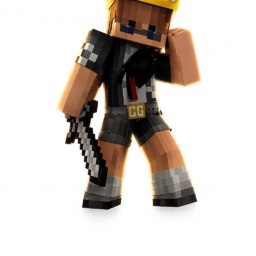
    Aktuell sitze ich an einem Projekt und stehe vor etwas, was ich bisher noch nie gemacht habe. Ich habe mir 2 Rigs bei einer Website gekauft, wo unter anderem .fbx und .obj Dateien enthalten waren.


    Nun weiß ich nicht, wie ich diese Dateien zusammenfügen kann, dass ich in Cinema4D einen funktionsfähigen Rig habe.


    Bei Lösungsvorschlägen gerne via. DC melden! - 4zig
    -:x:-

    4zig

    -:x:-

  • sleepy
  • Gold Griefer
    Reaktionen
    631
    Punkte
    2.875
    Beiträge
    203
    Discord
    sleepyybtw
    • 4. September 2025 um 20:06
    • #2

    (KEINE GARANTIE - CHATGPT)


    1. Importieren der Dateien
      • Gehe in Cinema4D auf Datei → Öffnen/Importieren und lade zuerst die .fbx-Datei.
      • .fbx Dateien enthalten in der Regel bereits die Rigging-Informationen (Knochen/Animationen).
    2. Objekt (.obj) einfügen
      • Danach importierst du die .obj-Datei (das ist meistens nur das reine Mesh/Modell).
      • Achte darauf, dass beide Dateien in der gleichen Größe/Skalierung vorliegen. Wenn nicht, kannst du das .obj im Objekt-Manager skalieren/verschieben, bis es zum Rig passt.
    3. Mesh mit Rig verbinden (Skinning)
      • Wähle das Mesh (deine .obj-Datei) aus.
      • Gehe auf Character → Bind.
      • Dort wählst du die Bones (aus der .fbx-Datei) und dein Mesh gleichzeitig aus und klickst auf Binden.
      • Jetzt „klebt“ das Mesh am Rig.
    4. Testen
      • Bewege die Bones aus dem Rig oder spiel die Animation ab, um zu sehen, ob das Mesh richtig mitgeht.
      • Falls es verzerrt aussieht, kannst du die Gewichtung anpassen: Character → Weight Tool.
    5. Speichern
      • Danach speicherst du dein Projekt als .c4d Datei, damit du ein sauberes Rig in Cinema4D hast.

    Viele Grüße

    9Sleepyy

    Gebote jederzeit zurückziehbar.


    2 Mal editiert, zuletzt von sleepy (4. September 2025 um 20:17) aus folgendem Grund: Ein Beitrag von sleepy mit diesem Beitrag zusammengefügt.

  • 4zig
  • Ehem. Teammitglied
    Reaktionen
    198
    Punkte
    418
    Beiträge
    20
    Discord
    4zig
    • 4. September 2025 um 21:12
    • #3
    Zitat von sleepy

    (KEINE GARANTIE - CHATGPT)


    1. Importieren der Dateien
      • Gehe in Cinema4D auf Datei → Öffnen/Importieren und lade zuerst die .fbx-Datei.
      • .fbx Dateien enthalten in der Regel bereits die Rigging-Informationen (Knochen/Animationen).
    2. Objekt (.obj) einfügen
      • Danach importierst du die .obj-Datei (das ist meistens nur das reine Mesh/Modell).
      • Achte darauf, dass beide Dateien in der gleichen Größe/Skalierung vorliegen. Wenn nicht, kannst du das .obj im Objekt-Manager skalieren/verschieben, bis es zum Rig passt.
    3. Mesh mit Rig verbinden (Skinning)
      • Wähle das Mesh (deine .obj-Datei) aus.
      • Gehe auf Character → Bind.
      • Dort wählst du die Bones (aus der .fbx-Datei) und dein Mesh gleichzeitig aus und klickst auf Binden.
      • Jetzt „klebt“ das Mesh am Rig.
    4. Testen
      • Bewege die Bones aus dem Rig oder spiel die Animation ab, um zu sehen, ob das Mesh richtig mitgeht.
      • Falls es verzerrt aussieht, kannst du die Gewichtung anpassen: Character → Weight Tool.
    5. Speichern
      • Danach speicherst du dein Projekt als .c4d Datei, damit du ein sauberes Rig in Cinema4D hast.

    Werde ich morgen mal ausprobieren, danke!

    -:x:-

    4zig

    -:x:-

  • sleepy
  • Gold Griefer
    Reaktionen
    631
    Punkte
    2.875
    Beiträge
    203
    Discord
    sleepyybtw
    • 4. September 2025 um 21:20
    • #4
    Zitat von 4zig
    Zitat von sleepy

    (KEINE GARANTIE - CHATGPT)


    1. Importieren der Dateien
      • Gehe in Cinema4D auf Datei → Öffnen/Importieren und lade zuerst die .fbx-Datei.
      • .fbx Dateien enthalten in der Regel bereits die Rigging-Informationen (Knochen/Animationen).
    2. Objekt (.obj) einfügen
      • Danach importierst du die .obj-Datei (das ist meistens nur das reine Mesh/Modell).
      • Achte darauf, dass beide Dateien in der gleichen Größe/Skalierung vorliegen. Wenn nicht, kannst du das .obj im Objekt-Manager skalieren/verschieben, bis es zum Rig passt.
    3. Mesh mit Rig verbinden (Skinning)
      • Wähle das Mesh (deine .obj-Datei) aus.
      • Gehe auf Character → Bind.
      • Dort wählst du die Bones (aus der .fbx-Datei) und dein Mesh gleichzeitig aus und klickst auf Binden.
      • Jetzt „klebt“ das Mesh am Rig.
    4. Testen
      • Bewege die Bones aus dem Rig oder spiel die Animation ab, um zu sehen, ob das Mesh richtig mitgeht.
      • Falls es verzerrt aussieht, kannst du die Gewichtung anpassen: Character → Weight Tool.
    5. Speichern
      • Danach speicherst du dein Projekt als .c4d Datei, damit du ein sauberes Rig in Cinema4D hast.

    Werde ich morgen mal ausprobieren, danke!

    kein ding

    viel glück hoffe chatgpt hat kein quatsch erzählt


    hats geklappt? 4zig

    Viele Grüße

    9Sleepyy

    Gebote jederzeit zurückziehbar.


    Einmal editiert, zuletzt von sleepy (6. September 2025 um 13:16) aus folgendem Grund: Ein Beitrag von sleepy mit diesem Beitrag zusammengefügt.

  • 4zig
  • Ehem. Teammitglied
    Reaktionen
    198
    Punkte
    418
    Beiträge
    20
    Discord
    4zig
    • 6. September 2025 um 15:45
    • #5
    Zitat von sleepy
    Zitat von 4zig

    Werde ich morgen mal ausprobieren, danke!

    kein ding

    viel glück hoffe chatgpt hat kein quatsch erzählt


    hats geklappt? 4zig

    Nein, aber habe nen neuen Rig gefunden den ich benutzen konnte. :)

    -:x:-

    4zig

    -:x:-

  • giftlippenstift 4. November 2025 um 20:28

    Hat das Thema aus dem Forum Offtopic: kein Minecraft-Bezug nach Offtopic: Minecraft-Bezug verschoben.
  • System 5. Dezember 2025 um 15:00

    Hat das Thema geschlossen.
  • System 5. Dezember 2025 um 15:00

    Hat das Thema aus dem Forum Offtopic nach Archiv verschoben.

Registrierung

Du hast noch kein Benutzerkonto auf unserer Seite? Registriere dich kostenlos über GGAuth und nimm an unserer Community teil!

Benutzerkonto erstellen

Aktuelles

Avatar
GrieferGames #📜┃changelog - 19. November 2026 um 13:48
Avatar
GrieferGames #📊┃server-status - 19. November 2026 um 12:42
Avatar
GrieferGames #📜┃changelog - 19. November 2026 um 11:23
Avatar
GrieferGames #📊┃server-status - 18. November 2026 um 22:06
Avatar
GrieferGames #📜┃changelog - 15. November 2026 um 13:06
Avatar
GrieferGames #📊┃server-status - 15. November 2026 um 10:50
Avatar
GrieferGames #📜┃changelog - 13. November 2026 um 11:52
Avatar
GrieferGames #📜┃changelog - 11. November 2026 um 15:01
Avatar
GrieferGames #📊┃server-status - 11. November 2026 um 14:34
Avatar
GrieferGames #📜┃changelog - 10. November 2026 um 16:59
Avatar
GrieferGames #📊┃server-status - 10. November 2026 um 15:29
Avatar
GrieferGames #📜┃changelog - 7. November 2026 um 13:22
Avatar
GrieferGames #📜┃changelog - 5. November 2026 um 18:53
​

Heutige Geburtstage

  • Rothritter

    22. November 2000 (26)
  • Eragon838383

    22. November 2007 (19)
  • STD_qVolt

    22. November
  1. Datenschutzerklärung
  2. Impressum
  3. Team
Community-Software: WoltLab Suite™ 6.0.22