

FreakyFreeke du hast Recht, habe mich ein wenig falsch ausgedrückt. Habe das eben noch abgeändert.
Kann auch gerne mal versuchen eine Bildanleitung zu machen
Mach doch ein Video Tutorial 

Support- und Community-Themen werden lediglich über unseren Discord-Server abgewickelt, wo ihr uns schneller und unkomplizierter erreicht.
Meldet euch einfach dort, wenn ihr Fragen oder Anliegen habt: https://discord.griefergames.net/
FreakyFreeke du hast Recht, habe mich ein wenig falsch ausgedrückt. Habe das eben noch abgeändert.
Kann auch gerne mal versuchen eine Bildanleitung zu machen
Mach doch ein Video Tutorial
Wie fügt man .nbt Datein mit WorldEdit ein? Bei mir kommt immer nur irgendwas mit: Cannot find Tag schematic oder so ähnlich.
Dazu gibt es ein gutes Video auf Youtube von @TheRealTBone90
Da wird nur gezeigt wie man ne .schematic einfügt wo ich auch weiß wie es geht. .nbt Dateien werden ned gezeigt :C
Hab nix gesagt kommt im 3D Teil
Dazu gibt es ein gutes Video auf Youtube von @TheRealTBone90
Da wird nur gezeigt wie man ne .schematic einfügt wo ich auch weiß wie es geht. .nbt Dateien werden ned gezeigt :C
Hab nix gesagt kommt im 3D Teil
Ja ca. bei Minute 21 
@Patrick260 keine ahnung ob das komplizierter oder einfacher ist, aber du kannst die nbt datei mit schemtica in der 1.12 öffenen und dann den menüpunkt speichern öffnen. einfach namen eintippen und abspeichern, dann kriegst du im schemtic ordner die schematic datei. wichtig dabei ist, dass dir der blaue und rote block nicht angezeigt wird und da off steht
Ich werde mir diesen Beitrag mal merken, aber ich komme eigendlich ganz gut mit Spritecraft klar.
Ich wähle immer die Materialien, die ich nicht verwenden möchte ab.
Da ich mittlerweile weiß, wie einige Blöcke dann auf der Karte aussehen, kann ich mir die fertige
Karte dann immer recht gut vorstellen.
Baue meistens aber eh meistens mit Wolle/Teppichen
Moin
Ich habe mich dazu entschieden dieses Tutorial zu machen, weil es meines Wissens nach, kein Tutorial auf GG gibt, welches das Kartenbauen richtig erklärt.
Erstmal zu Spritecraft und warum es nicht geeignet ist für Kartenbauen. Spritecraft ist ein Pixelart Programm und keins für Maparts! Wo ist der Unterschied? Ein Pixelart Programm liefert euch ein Ergebnis nach der Blockoberfläche. Das geht in vielen Fällen auch gut, aber eben nicht in allen. Es kann passieren, dass euch zwei Blöcke als verschiedene Abstufungen einer Farbe angezeigt werden, obwohl es auf der Karte selbst ein und dieselbe ist. Oder Diorit wird als ein graues weiß verwendet, obwohl es eig ein gelbes weiß und kaum vom normalen weiß zu unterscheiden ist. Und dann gibt es da noch die Blöcke, die eigene Kartenfarben sind, die Spritecraft euch aber nie liefern wird, weil sei transparent sind und damit für Pixelart ungeeignet, wie Spinnenweben, Wasser oder Eis.
Nun zu den Mapart Programmen. Sie gehen nur danach, welche Farbe der Block am Ende auf der Karte liefert. Dies ermöglicht es euch auch schemtaics für 3D-Karten zu bekommen, die jedoch wesentlich komplexer im Aufbau sind. Ein bisschen mehr Erklärung wie die Programme arbeiten und wie Minecraft Karten funtkionieren findet ihr hier:
https://minecraft.gamepedia.com/Map_item_format
Ich persönlich nutze für den Kartenbau den ersten Eintrag bei Google für Mc Maparts: MapartCraft.
Wie MapartCraft funktioniert
Links könnt ihr dort die Blöcke auswählen, die ihr für die jeweilige Farbe verwenden wollt. Bitte bedenkt hierbei, dass GG auf der 1.8 läuft und alles ab dem gebrannten Ton euch nichts bringt. Da gebrannter Ton in der 1.8 dieselbe Farbe wie Wolle hat.
Rechts könnt ihr euer Bild einfügen und ein paar weitere Einstellungen vornehmen, die ich euch einmal der Reihe nach vorstellen möchte.
Mode: Hier könnt ihr eine map.dat Datei bekommen, die ihr in eine Singleplayer Welt oder auf euren eigenen Server einfügen könnt. Oder ihr entscheidet euch für die NBT Datei, die könnt ihr mit Schematica in der 1.12 öffnen, jedoch nicht in der 1.8.
MapSize: Eigentlich selbsterklärend, hier stellt ihr die Größe eurer Karte ein
Grid: Gitternetz anzeigen
Staircasing: Hier stellt ihr ein ob ihr eure Karte 2D oder 3D bauen wollt.
Bettercolor: Liefert euch ein anderes Farbenbild. Testet einfach aus, ob es bei eurem Bild besser oder schlechter aussieht.
Dithering: Hier stellt ihr ein wie die Karte umgewandelt werden soll, probiert euch da einfach mal alles aus.
Add Blocks under: Wie viele Hilfsblöcke wollt ihr setzten
Block to add: Welchen Block wollt ihr als Hilfsblock setzten
ImagePreProcessing: Weiterer Einstellungskram, wie Helligkeit oder Kontrast
Wenn ihr nicht eine große Datei wollt könnt ihr auch den Button unter dem Download anklicken, dann kriegt ihr für jede Karte eine einzelne Schematic.
So viel zu dem Programm. Es sei jedoch dazu gesagt das, auch wenn Maparts besser funktionieren, man nicht umhin kommt seine Karte noch zu bearbeiten. Angefangen damit, dass ihr euer Bild richtig skaliert, damit es nicht verzerrt wird und die Details nicht verloren gehen, bis dahin, dass ihr nochmal hingeht und die Details nachbessert.
Da das hier aber den Rahmen sprengen würde, erkläre ich euch nur noch kurz an einem Beispiel, wie man richtig skaliert, da ich das schon häufiger gefragt wurde.
Skalieren
Das Bild ist 728x1122 hat also ein Seitverhältnis von 728:1122= 1,54. Ich wähle eine Kartengröße mit einem ähnlichen Seitenverhältnis wie z.b. 2x3 mit 1,5, 3x5 mit 1,67 oder 4x6 mit 1,5. Wir nehmen hier mal 3x5. Nun entscheiden wir uns wo wir am Rand vom Bild noch ein bisschen was wegschneiden wollen (tipp: ihr könnt natürlich auch ein bisschen was hinzufügen). Wir entscheiden uns für den rechten Rand. Also Teilen wir die Höhe durch die Anzahl der Karten und multiplizieren mit der Anzahl der Karten, der Breite: 1122/5=224,4 (wir wollen keine angebrochenen Pixel also rechnen wir mit 224 weiter) 224*3=672. Ich wähle also einen Ausschnitt der Karte, der 224*5X224x3 also 672x1120 groß ist. (Noch ein Tip wenn ihr richtig skaliert habt, zeigt euch MapartCraft die Zahl unter dem Bild nichtmehr rot an.)
Das wars von meiner Seite, ich hoffe es ist zumindest einigermaßen verständlich formuliert. Falls ihr doch nochmal fragen haben solltet, meldet euch gerne bei mir
Liebe Grüße
FreakyFreeke
Edit:
Wie man Karten verbessert- Ein kleiner Einblick
Vorweg ich versuche Karten immer möglichst ohne Dithering zu bauen, kann also auch nur dafür Tipps geben. Ihr werdet so jedoch keine Karten mit krassen Lichteffekten hinkriegen, meisten nicht mal wenn ihr 3D baut, dafür ist die Farbpalette in MC einfach zu klein. Ich kann auch leider nicht allzu sehr ins Detail gehen. Es ist einfach sehr viel Erfahrung und ausprobieren. Aber ich kann euch ein paar Tipps geben was man alles ausprobieren kann und wie man meiner Meinung nach am besten pixelt.
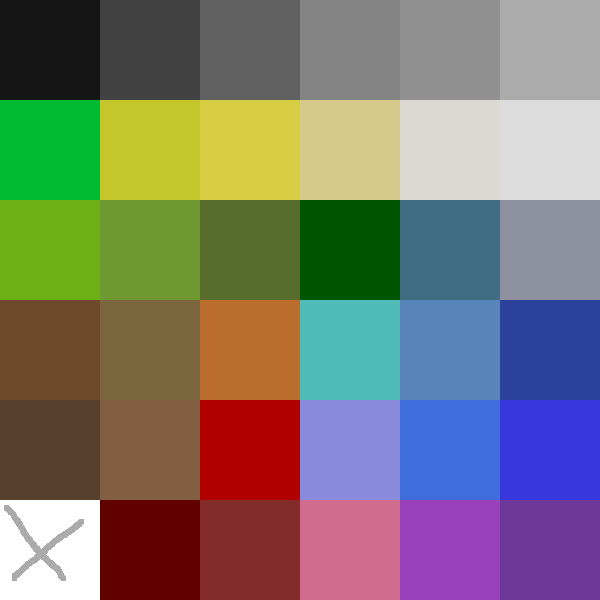
Farben sind in Minecraft ein riesen Problem ihr habt insgesamt 35 Kartenfarben. Davon sind 9 Schwarz-Weiß Töne, aber es gibt zB nur ein Orange. Das bedeutet für uns als Kartenbauer, dass es immer leichter ist in schwarz-weiß zu bauen. Ein weiteres großes Problem gerade, wenn man ohne Dithering baut sind Hautfarben, weil es einfach keine gibt. Die kommen leider erst mit der 1.12 ins Spiel. Ihr müsst verstehen, wo die Grenzen eurer Farbmöglichkeiten liegen, um gute Karten bauen zu können.
Aber nun zurück zum Anfang. Mein erster Tipp ist, nehmt ein Bild mit guter Auflösung. Selbst wenn ihr nur eine 1er Karte baut, kann das Bild gerne 500x500 Pixel sein. Mapartcraft wird euch dann viel bessere Ergebnisse liefern.
Spielt ein bisschen mit den Einstellungen, bringt Bettercolor mehr oder sieht es schlechter aus? Ihr könnt auch beim Dithering Bayer oder Ordered benutzen um nachhinein die Pixel mehr verbinden. Meistens ist dort die Farbgebung schöner. Ihr könnt auch noch mit den Blöcken herumexperimentieren, die das Programm verwenden darf. Wenn ihr zb eine rote Fläche habt, die aber rosa übersetzt wird, könnt ihr rosa als Farbe einfach rausnehmen. Oder wenn Sprenkel einer Farbe im Bild sind, die nicht reinpassen, könnt ihr diese ebenfalls einfach entfernen.
Ich empfehle es nicht Helligkeit oder Kontrast auf der Website zu benutzen, nehmt dafür lieber ein externes Fotoprogramm und spielt auch hier ein bisschen mit den Einstellungen und lasst die Bilder dann als Karten übersetzten, um zu gucken, was für euch das beste Ergebnis ist.
Nun zum bearbeiten selbst. Wenn ihr rechtsklick auf die Vorschau macht, könnt ihr diese abspeichern und mit anderen Programmen nachbearbeiten. Ich benutze hierfür Gimp, da es mehr Möglichkeiten hat, empfehle Einsteigern aber vll erstmal Paint. Wichtig ist, dass ihr, wenn ihr das Bild öffnet um es zu bearbeiten, dabei nur die Farben benutzt, die auf dem Bild sind, oder die Ihr in der Farbpalette findet. (Ich lade sie euch unten nochmal hoch). Den Vorteil den ich am Bearbeiten mit einem Programm sehe, ist ihr seht sofort euer Ergebnis im Gesamtbild. Wenn mal etwas nicht so klappt, wie ihr es wollt, empfehle ich immer nochmal einen Blick ins Original, zu werfen um zu gucken, wie es da umgesetzt wurde. Hier jetzt ins Detail zu gehen was man genau macht findet ich schwierig, weil es sehr vom Bild abhängt. Ich würde zb Farbgebung korrigieren, teile vom Bild die unscharf geworden sind per Hand nach pixeln (je nach Bild muss man aufpassen, dass es nicht zu gemalt aussieht) oder etwas komplett Eigenes daraus kreieren. Der Vorteil ist, ihr macht es nicht in MC selber und könnt so mit wenigen Klicks viel ausprobieren oder es auch ganz schnell wieder rückgängig machen. Speichert euch aber vll ein paar Zwischenstände, falls ihr doch mal was versaut.
Mein letzter Tipp fang mit etwas Leichtem an. Nehmt ein Bild bei dem ihr nur Kleinigkeiten korrigieren müsst oder das sehr einfach in Form und Farbe ist wie zb ein Pokemon. Wachst lieber langsamer als am Ende überfordert zu sein und wenn ihr ein Bild mal nicht mehr sehen könnt macht eine Pause. Fragt vll auch Freunde, wenn ihr euch nicht sicher seid, was besser aussieht. Und auch wenn ihr, nun da ihr ein Programm für Maparts benutzt, genau wisst wie eure Karte später aussieht, schaut sie euch, wenn sie aufgebaut ist trotzdem noch einmal im Detail an um Baufehler oder Pixelfehler die ihr vorher übersehen habt zu vermeiden.
MC-Karten Farbpalette
Wieso wird die Datei nicht als .schematic sondern als .nbt ausgespuckt kann ich das ändern denn mein Schmematic kommt mit .nbt nicht zurecht?
.nbt ist eine schematic 1.12.2 datei und mit 1.8.9 nicht kompatibel, soweit ich weiß
Moin
Ich habe mich dazu entschieden dieses Tutorial zu machen, weil es meines Wissens nach, kein Tutorial auf GG gibt, welches das Kartenbauen richtig erklärt.
Erstmal zu Spritecraft und warum es nicht geeignet ist für Kartenbauen. Spritecraft ist ein Pixelart Programm und keins für Maparts! Wo ist der Unterschied? Ein Pixelart Programm liefert euch ein Ergebnis nach der Blockoberfläche. Das geht in vielen Fällen auch gut, aber eben nicht in allen. Es kann passieren, dass euch zwei Blöcke als verschiedene Abstufungen einer Farbe angezeigt werden, obwohl es auf der Karte selbst ein und dieselbe ist. Oder Diorit wird als ein graues weiß verwendet, obwohl es eig ein gelbes weiß und kaum vom normalen weiß zu unterscheiden ist. Und dann gibt es da noch die Blöcke, die eigene Kartenfarben sind, die Spritecraft euch aber nie liefern wird, weil sei transparent sind und damit für Pixelart ungeeignet, wie Spinnenweben, Wasser oder Eis.
Nun zu den Mapart Programmen. Sie gehen nur danach, welche Farbe der Block am Ende auf der Karte liefert. Dies ermöglicht es euch auch schemtaics für 3D-Karten zu bekommen, die jedoch wesentlich komplexer im Aufbau sind. Ein bisschen mehr Erklärung wie die Programme arbeiten und wie Minecraft Karten funtkionieren findet ihr hier:
https://minecraft.gamepedia.com/Map_item_format
Ich persönlich nutze für den Kartenbau den ersten Eintrag bei Google für Mc Maparts: MapartCraft.
Wie MapartCraft funktioniert
Links könnt ihr dort die Blöcke auswählen, die ihr für die jeweilige Farbe verwenden wollt. Bitte bedenkt hierbei, dass GG auf der 1.8 läuft und alles ab dem gebrannten Ton euch nichts bringt. Da gebrannter Ton in der 1.8 dieselbe Farbe wie Wolle hat.
Rechts könnt ihr euer Bild einfügen und ein paar weitere Einstellungen vornehmen, die ich euch einmal der Reihe nach vorstellen möchte.
Mode: Hier könnt ihr eine map.dat Datei bekommen, die ihr in eine Singleplayer Welt oder auf euren eigenen Server einfügen könnt. Oder ihr entscheidet euch für die NBT Datei, die könnt ihr mit Schematica in der 1.12 öffnen, jedoch nicht in der 1.8.
MapSize: Eigentlich selbsterklärend, hier stellt ihr die Größe eurer Karte ein
Grid: Gitternetz anzeigen
Staircasing: Hier stellt ihr ein ob ihr eure Karte 2D oder 3D bauen wollt.
Bettercolor: Liefert euch ein anderes Farbenbild. Testet einfach aus, ob es bei eurem Bild besser oder schlechter aussieht.
Dithering: Hier stellt ihr ein wie die Karte umgewandelt werden soll, probiert euch da einfach mal alles aus.
Add Blocks under: Wie viele Hilfsblöcke wollt ihr setzten
Block to add: Welchen Block wollt ihr als Hilfsblock setzten
ImagePreProcessing: Weiterer Einstellungskram, wie Helligkeit oder Kontrast
Wenn ihr nicht eine große Datei wollt könnt ihr auch den Button unter dem Download anklicken, dann kriegt ihr für jede Karte eine einzelne Schematic.
So viel zu dem Programm. Es sei jedoch dazu gesagt das, auch wenn Maparts besser funktionieren, man nicht umhin kommt seine Karte noch zu bearbeiten. Angefangen damit, dass ihr euer Bild richtig skaliert, damit es nicht verzerrt wird und die Details nicht verloren gehen, bis dahin, dass ihr nochmal hingeht und die Details nachbessert.
Da das hier aber den Rahmen sprengen würde, erkläre ich euch nur noch kurz an einem Beispiel, wie man richtig skaliert, da ich das schon häufiger gefragt wurde.
Skalieren
Das Bild ist 728x1122 hat also ein Seitverhältnis von 728:1122= 1,54. Ich wähle eine Kartengröße mit einem ähnlichen Seitenverhältnis wie z.b. 2x3 mit 1,5, 3x5 mit 1,67 oder 4x6 mit 1,5. Wir nehmen hier mal 3x5. Nun entscheiden wir uns wo wir am Rand vom Bild noch ein bisschen was wegschneiden wollen (tipp: ihr könnt natürlich auch ein bisschen was hinzufügen). Wir entscheiden uns für den rechten Rand. Also Teilen wir die Höhe durch die Anzahl der Karten und multiplizieren mit der Anzahl der Karten, der Breite: 1122/5=224,4 (wir wollen keine angebrochenen Pixel also rechnen wir mit 224 weiter) 224*3=672. Ich wähle also einen Ausschnitt der Karte, der 224*5X224x3 also 672x1120 groß ist. (Noch ein Tip wenn ihr richtig skaliert habt, zeigt euch MapartCraft die Zahl unter dem Bild nichtmehr rot an.)
Das wars von meiner Seite, ich hoffe es ist zumindest einigermaßen verständlich formuliert. Falls ihr doch nochmal fragen haben solltet, meldet euch gerne bei mir
Liebe Grüße
FreakyFreeke
Edit:
Wie man Karten verbessert- Ein kleiner Einblick
Vorweg ich versuche Karten immer möglichst ohne Dithering zu bauen, kann also auch nur dafür Tipps geben. Ihr werdet so jedoch keine Karten mit krassen Lichteffekten hinkriegen, meisten nicht mal wenn ihr 3D baut, dafür ist die Farbpalette in MC einfach zu klein. Ich kann auch leider nicht allzu sehr ins Detail gehen. Es ist einfach sehr viel Erfahrung und ausprobieren. Aber ich kann euch ein paar Tipps geben was man alles ausprobieren kann und wie man meiner Meinung nach am besten pixelt.
Farben sind in Minecraft ein riesen Problem ihr habt insgesamt 35 Kartenfarben. Davon sind 9 Schwarz-Weiß Töne, aber es gibt zB nur ein Orange. Das bedeutet für uns als Kartenbauer, dass es immer leichter ist in schwarz-weiß zu bauen. Ein weiteres großes Problem gerade, wenn man ohne Dithering baut sind Hautfarben, weil es einfach keine gibt. Die kommen leider erst mit der 1.12 ins Spiel. Ihr müsst verstehen, wo die Grenzen eurer Farbmöglichkeiten liegen, um gute Karten bauen zu können.
Aber nun zurück zum Anfang. Mein erster Tipp ist, nehmt ein Bild mit guter Auflösung. Selbst wenn ihr nur eine 1er Karte baut, kann das Bild gerne 500x500 Pixel sein. Mapartcraft wird euch dann viel bessere Ergebnisse liefern.
Spielt ein bisschen mit den Einstellungen, bringt Bettercolor mehr oder sieht es schlechter aus? Ihr könnt auch beim Dithering Bayer oder Ordered benutzen um nachhinein die Pixel mehr verbinden. Meistens ist dort die Farbgebung schöner. Ihr könnt auch noch mit den Blöcken herumexperimentieren, die das Programm verwenden darf. Wenn ihr zb eine rote Fläche habt, die aber rosa übersetzt wird, könnt ihr rosa als Farbe einfach rausnehmen. Oder wenn Sprenkel einer Farbe im Bild sind, die nicht reinpassen, könnt ihr diese ebenfalls einfach entfernen.
Ich empfehle es nicht Helligkeit oder Kontrast auf der Website zu benutzen, nehmt dafür lieber ein externes Fotoprogramm und spielt auch hier ein bisschen mit den Einstellungen und lasst die Bilder dann als Karten übersetzten, um zu gucken, was für euch das beste Ergebnis ist.
Nun zum bearbeiten selbst. Wenn ihr rechtsklick auf die Vorschau macht, könnt ihr diese abspeichern und mit anderen Programmen nachbearbeiten. Ich benutze hierfür Gimp, da es mehr Möglichkeiten hat, empfehle Einsteigern aber vll erstmal Paint. Wichtig ist, dass ihr, wenn ihr das Bild öffnet um es zu bearbeiten, dabei nur die Farben benutzt, die auf dem Bild sind, oder die Ihr in der Farbpalette findet. (Ich lade sie euch unten nochmal hoch). Den Vorteil den ich am Bearbeiten mit einem Programm sehe, ist ihr seht sofort euer Ergebnis im Gesamtbild. Wenn mal etwas nicht so klappt, wie ihr es wollt, empfehle ich immer nochmal einen Blick ins Original, zu werfen um zu gucken, wie es da umgesetzt wurde. Hier jetzt ins Detail zu gehen was man genau macht findet ich schwierig, weil es sehr vom Bild abhängt. Ich würde zb Farbgebung korrigieren, teile vom Bild die unscharf geworden sind per Hand nach pixeln (je nach Bild muss man aufpassen, dass es nicht zu gemalt aussieht) oder etwas komplett Eigenes daraus kreieren. Der Vorteil ist, ihr macht es nicht in MC selber und könnt so mit wenigen Klicks viel ausprobieren oder es auch ganz schnell wieder rückgängig machen. Speichert euch aber vll ein paar Zwischenstände, falls ihr doch mal was versaut.
Mein letzter Tipp fang mit etwas Leichtem an. Nehmt ein Bild bei dem ihr nur Kleinigkeiten korrigieren müsst oder das sehr einfach in Form und Farbe ist wie zb ein Pokemon. Wachst lieber langsamer als am Ende überfordert zu sein und wenn ihr ein Bild mal nicht mehr sehen könnt macht eine Pause. Fragt vll auch Freunde, wenn ihr euch nicht sicher seid, was besser aussieht. Und auch wenn ihr, nun da ihr ein Programm für Maparts benutzt, genau wisst wie eure Karte später aussieht, schaut sie euch, wenn sie aufgebaut ist trotzdem noch einmal im Detail an um Baufehler oder Pixelfehler die ihr vorher übersehen habt zu vermeiden.
MC-Karten Farbpalette
Wieso wird die Datei nicht als .schematic sondern als .nbt ausgespuckt kann ich das ändern denn mein Schmematic kommt mit .nbt nicht zurecht?
Du musst dir falls du die Schematic willst MCEdit runterladen, eine Welt erstellen, die NBT importieren und einfügen und wieder auf exportieren klicken. Und beim speichern halt die Endung von .nbt auf .schematic ändern.
Wieso wird die Datei nicht als .schematic sondern als .nbt ausgespuckt kann ich das ändern denn mein Schmematic kommt mit .nbt nicht zurecht?
Hab Dir mal einen Link von einem Tut rausgesucht da erklärt der liebe @TheRealTBone90 wie das so geht. Unter anderem auch ab ca. Minute 21 seines Videos wie man eine .nbt Datei in eine .schematic umwandelt. Ich denke wenn du Dir das anschaust wird Dir danach klar sein, wie das geht. Er klärt das sehr gut.
Wieso wird die Datei nicht als .schematic sondern als .nbt ausgespuckt kann ich das ändern denn mein Schmematic kommt mit .nbt nicht zurecht?
Du musst dir falls du die Schematic willst MCEdit runterladen, eine Welt erstellen, die NBT importieren und einfügen und wieder auf exportieren klicken. Und beim speichern halt die Endung von .nbt auf .schematic ändern.
Bei mir bleibt das immer beim importieren hängen. Also es passiert rein gar nichts, nachdem ich importieren geklickt habe. Muss ich da noch was spezielles machen? Habe die neuste Version heruntergeladen, das Tutorial von TheRealTBone90 verwendet aber eine etwas ältere Version :/
Du musst dir falls du die Schematic willst MCEdit runterladen, eine Welt erstellen, die NBT importieren und einfügen und wieder auf exportieren klicken. Und beim speichern halt die Endung von .nbt auf .schematic ändern.
Bei mir bleibt das immer beim importieren hängen. Also es passiert rein gar nichts, nachdem ich importieren geklickt habe. Muss ich da noch was spezielles machen? Habe die neuste Version heruntergeladen, das Tutorial von TheRealTBone90 verwendet aber eine etwas ältere Version :/
Hmm schick mal nen screen wo du genau hängen bleibst
Bei mir bleibt das immer beim importieren hängen. Also es passiert rein gar nichts, nachdem ich importieren geklickt habe. Muss ich da noch was spezielles machen? Habe die neuste Version heruntergeladen, das Tutorial von TheRealTBone90 verwendet aber eine etwas ältere Version :/
Hmm schick mal nen screen wo du genau hängen bleibst
Kann ich nach der Arbeit gerne machen. Es passiert einfach nichts, wenn ich auf Import klicke und die NBT anwähle. Hab auch schon länger gewartet, heisst ja es dauert ein wenig.
Hmm schick mal nen screen wo du genau hängen bleibst
Kann ich nach der Arbeit gerne machen. Es passiert einfach nichts, wenn ich auf Import klicke und die NBT anwähle. Hab auch schon länger gewartet, heisst ja es dauert ein wenig.
Also du musst nach dem du die nbt ausgewählt hast sie plazieren und dann rechts wo später exportieren steht das importieren nochmal bestätigen indem du auf importieren klickst. Dann kommt in der Mitte vom Screen so nen Fortschrittsbalken wo steht wv schon importiert ist. Sobald der abgelaufen ist was eigentlich recht Flott geht kannst du exportieren.
Wasserkleber soweit ich weiß kannnst du es nur mit Worldedit oder schematica 1.12 umwnadeln, wie es auch schon in den kommentaren beschrieben wurde
Danke für diese hilfreiche Anleitung. Habe sie jetzt erst gesehen und bin etwas später dran, aber hat mir trotzdem auf jeden Fall weitergeholfen.
garnicht übel ^^
Dieses Tutorial kam genau rechtzeitig da Spritecraft sowieso sich bei mir immer aufhängt, Danke 
Nice Tutorial
merken
